Тип вопроса «Эссе»
Примечание: Текущая страница посвящена типу вопроса «Эссе» в элементе курса «Тест». Для информации о типе вопроса «Эссе» в рамках элемента курса «Урок» см. документацию «Создание урока».
О типе вопроса «Эссе»
Тип вопроса «Эссе» предоставляет возможность отвечать путём загрузки одного или нескольких файлов и/или ввода текста онлайн. (Для более длинных эссе, содержащих текст или загрузку файлов, вы можете рассмотреть возможность использования элемента курса «Задание» вместо этого типа вопроса.)
Вопросы-эссе создаются так же, как и другие типы вопросов теста. Разница заключается в том, что вопросы-эссе должны быть оценены вручную, и студент не получит итоговую оценку, пока учитель не оценит их эссе.
Создание вопроса-эссе
- Если вы ещё не создавали тест, перейдите в «Банк вопросов» из раздела «Управление курсом > Банк вопросов» и нажмите кнопку «Создать новый вопрос», выбрав «Эссе».
- Если вы уже создали тест, откройте экран «Редактировать тест» и в выпадающем меню «Добавить» выберите «Добавить новый вопрос», указав «Эссе».
- Дайте вопросу описательное имя — это позволит вам идентифицировать его в Банке вопросов.
- Введите вопрос в поле «Текст вопроса». Это будет заголовок и информация об эссе, которое вы хотите, чтобы они написали.
- Установите «Балл по умолчанию» и любой «Общий отзыв», если требуется. Это текст, который появляется у студента после того, как вы оцениваете их эссе.
Опции ответа
- «Формат ответа» позволяет вам выбрать, что будет доступно студентам при наборе их эссе, например, обычный WYSIWYG-редактор с возможностью загрузки файлов или без неё, или текстовый редактор обычного текста (без форматирования). «Нет ответа в виде текста» означает, что они не могут вводить какой-либо текст. Вы не можете выбрать это, если не разрешаете вложения, так как у студентов не будет ничего для отправки. Если у вас есть студенты-программисты, им может потребоваться «Обычный текст с моноширинным шрифтом» для их кода. Вы должны выбрать «HTML-редактор с выбором файла», если хотите предоставить кнопки записи аудио и видео в HTML-редакторе.
- «Требовать текст» позволяет вам решить, должны ли студенты добавлять текст в текстовый редактор при выполнении вопроса. Если вы хотите, чтобы они просто загрузили файл, обработанный в текстовом редакторе, в качестве эссе, вы можете установить это как «Текстовое поле необязательно». (Обратите внимание, что этот параметр не заставляет студента вводить текст в текстовый редактор; они всё равно могут оставить его пустым и перейти к следующему вопросу.)
- «Принимаемые типы файлов» позволяет вам указать тип(ы) файлов, которые студенты должны загрузить.
Вы можете установить максимальное и минимальное количество слов для вопроса-эссе. Учащиеся будут получать предупреждения, если они напишут слишком мало или слишком много слов.
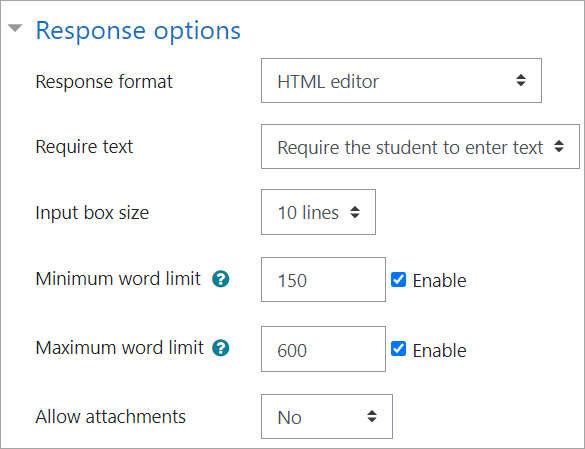
Шаблон ответа
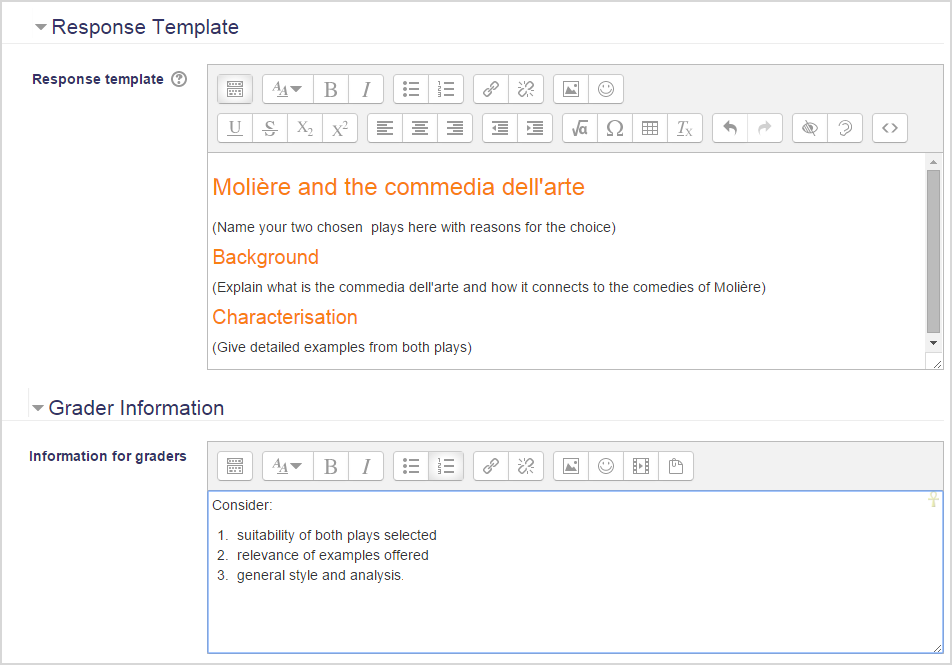
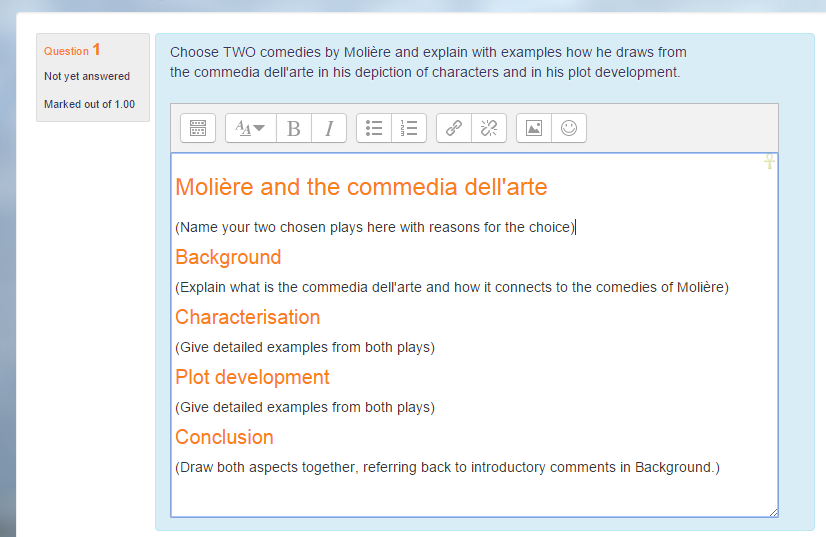
Учитель может создать шаблон для поддержки ответа студента, чтобы оказать им дополнительную помощь. Шаблон затем воспроизводится в текстовом редакторе, когда студент начинает отвечать на вопрос. См. видео на YouTube «Шаблон эссе с тестом Moodle» Также можно включить информацию для оценивания, чтобы учителя, оценивающие эссе, могли ссылаться на неё во время проверки:
| 
| 
|
Информация для оценивающего
Здесь вы можете хранить информацию об оценке для лиц, осуществляющих оценку (учителей), например, критерии оценки, образцы решений и т. д.
Оценка вопросов
Эссе не будет оценено, пока оно не будет проверено учителем и оценено вручную. До тех пор оценка студента будет считаться равной 0 и отображаться как — (тире).
Чтобы оценить ответы на эссе в тестах, используя тему «Boost», нажмите на тест, а затем нажмите на вкладку «Результаты», в выпадающем меню выберите «Оценивание вручную». Для других тем нажмите «Оценивание вручную» в разделе «Результаты теста» блока управления тестом.
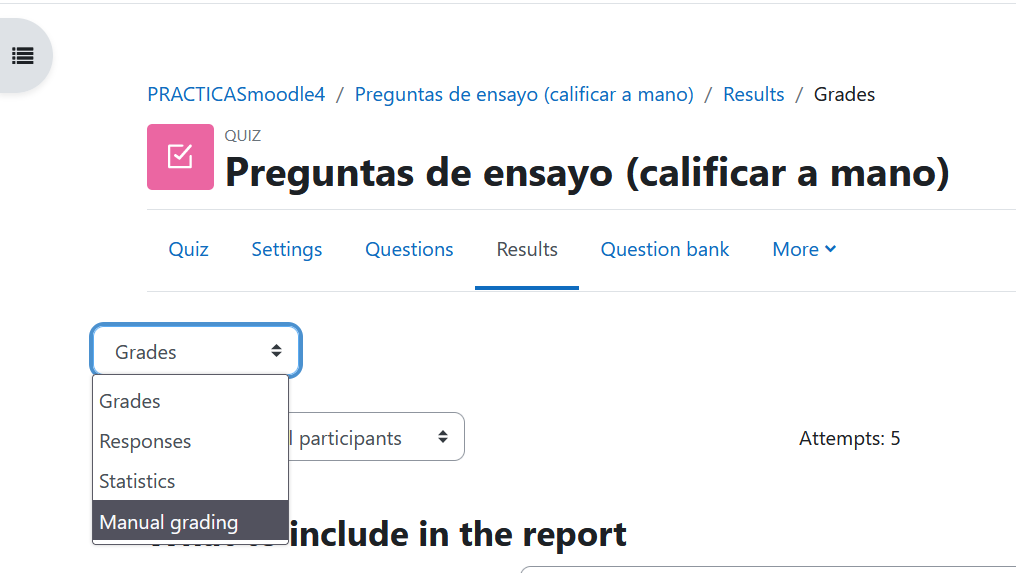
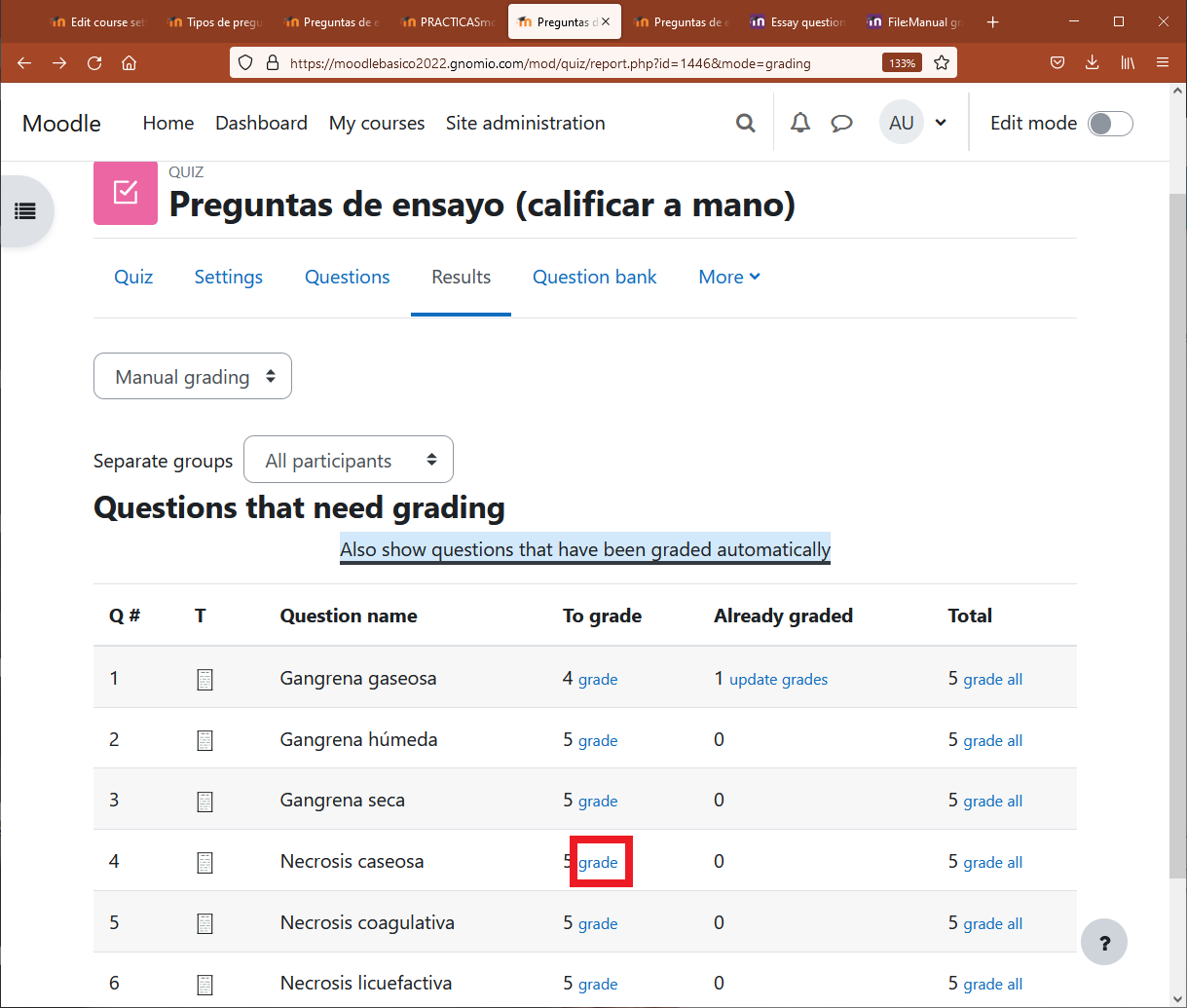
Затем вы можете выбрать один вопрос из этого теста и оценить его для всех студентов.
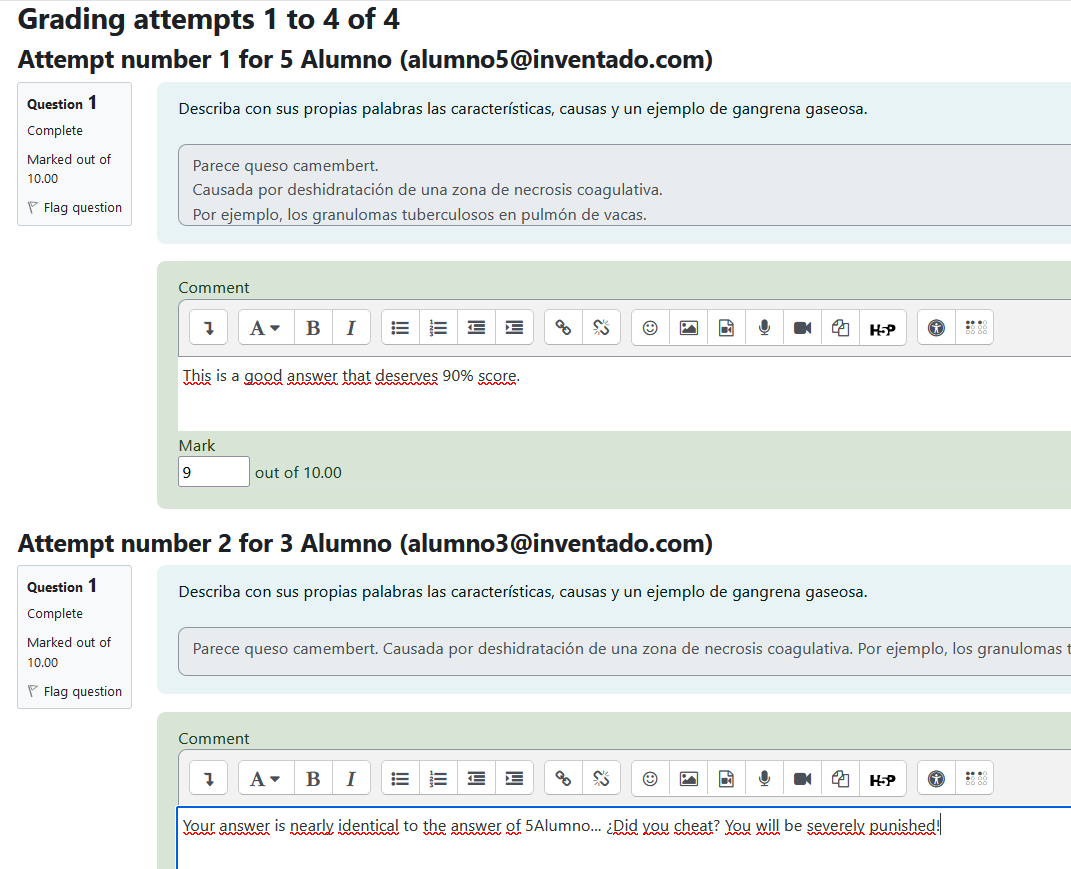
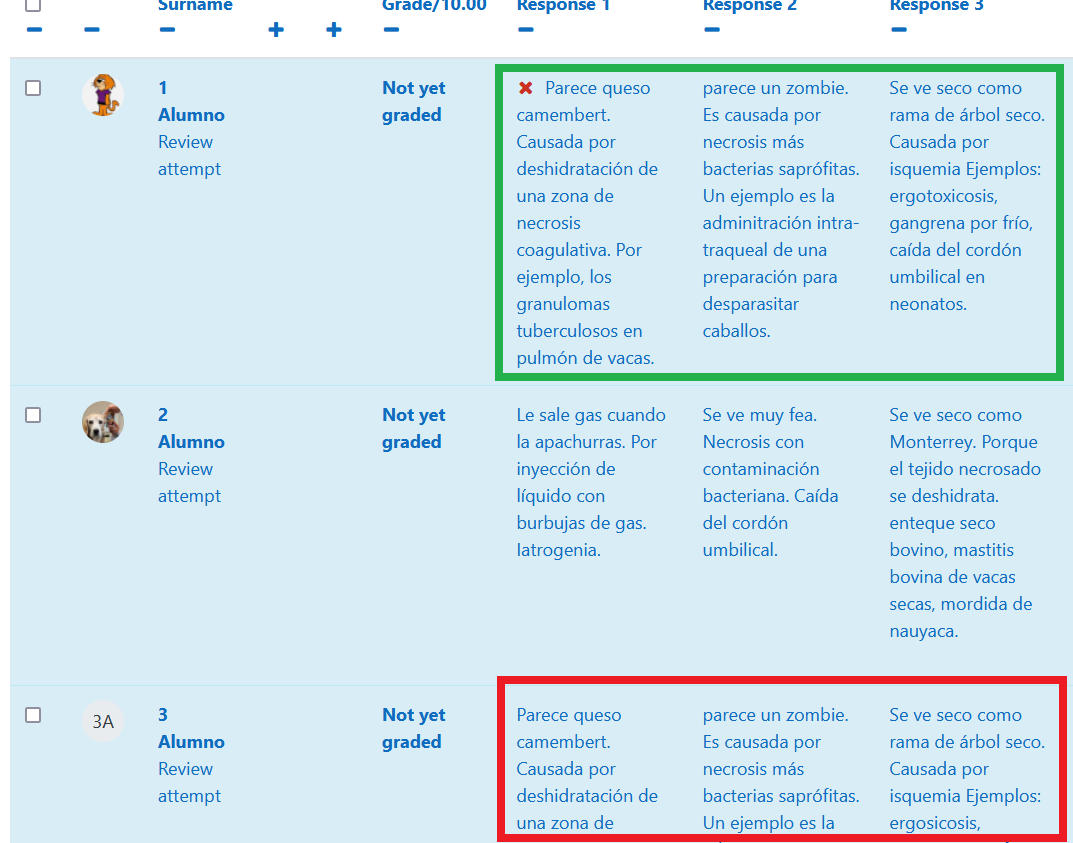
Если вы выберете вкладку «Свои ответы», вы сможете просмотреть все вопросы от всех студентов и можете обнаружить (на следующем изображении), что у некоторых студентов почти идентичные ответы, что предполагает списывание...
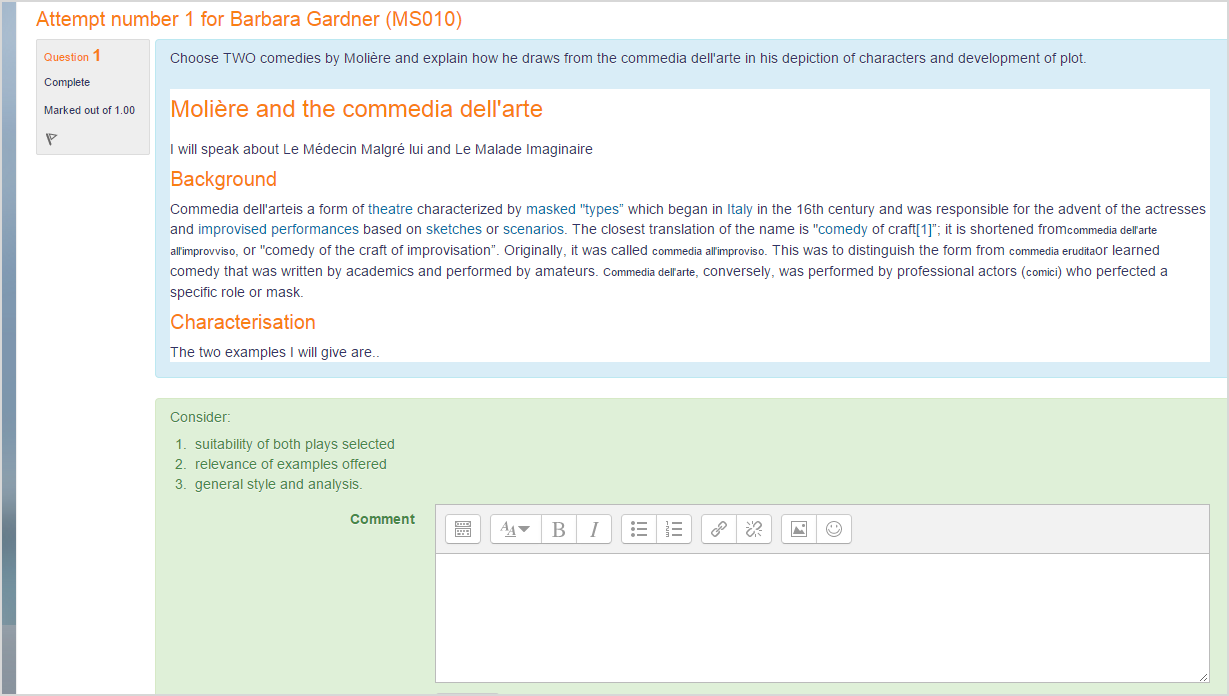
При ручной оценке вопроса-эссе оценщик может ввести собственный комментарий в ответ на эссе и выставить оценку за эссе.
При необходимости учитель также может загрузить файл, например изображение (или даже записать аудио/видео) в поле оценки эссе.
См. также
- Обсуждение в форуме «Нужна помощь в понимании ручного оценивания»
- Тип вопроса «Эссе (автоматическая оценка)» — дополнительный плагин
- Модуль «Эссе» для H5P — бесплатный контент на основе HTML5, который позволяет студентам получать мгновенную обратную связь на составленный ими текст. Авторы могут определить набор ключевых слов, которые будут вызывать индивидуальные ответы, если они найдены или отсутствуют в тексте. Позвольте студентам проявить творческий подход с H5P и Эссе в Moodle.
- Тип вопроса «Текст с использованием ИИ» (эссе с автоматической оценкой) от Маркуса Грина